Cómo instalar Claude Desktop en Mac (perfil no técnico, con tu cuenta de Wiedii)
Guía para cualquier persona de Wiedii, sin experiencia técnica previa. No necesitas usar la Terminal ni escribir ningún comando: todo se hace haciendo clic. Incluye capturas de pantalla reales del proceso.
⚠️ Este método de instalación (vía claude.ai, sin terminal) es solo para perfiles no técnicos. Si trabajas con código — Desarrollo, o cualquier rol que use la terminal — instala Claude con Homebrew en su lugar: ve directo a instalar-claude-homebrew (
brew install claude). En Wiedii toda app se instala vía Homebrew, nunca por descarga manual — este instalador manual es la única excepción, reservada a quien no tiene terminal. El inicio de sesión (Parte 1 y Parte 3, pasos 11 en adelante de esta guía) es igual para ambos casos, por si necesitas esa referencia.¿Buscas Claude Code (terminal)? Ve a instalar-claude-code.
¿Qué es Claude Desktop?
Es la aplicación de escritorio de Claude (el asistente de inteligencia artificial de Anthropic). Se instala como cualquier otra app en tu Mac y te permite chatear con Claude, y en el plan Team de Wiedii, usar también Claude Cowork.
¿Para qué se usa Claude Desktop en Wiedii?
Claude Desktop es la herramienta para conversar, investigar y trabajar con documentos — no para escribir ni modificar código.
⚠️ Usa siempre Cowork ("Colaborar" en español) — no el apartado "Chat". Se ha detectado que desde "Chat" hay limitaciones con el uso de los plugins y los conectores corporativos de Wiedii: no cargan igual de bien que desde Cowork. Todo lo de esta guía (y en general, cualquier trabajo con las herramientas de Wiedii) hazlo desde Cowork, no desde "Chat".
Ejemplos de uso normal en Claude Desktop (desde Cowork):
- Investigar un proyecto o una herramienta antes de decidir si la adoptamos (por ejemplo, "¿qué diferencia hay entre X y Y para nuestro caso?").
- Resumir documentación extensa (un RFC, un contrato, un paper) para tomar una decisión rápido.
- Redactar o revisar documentos que no son código: propuestas, políticas internas, comunicados, o contenido de este mismo vault.
- Analizar una captura de pantalla o un PDF (un error en un dashboard, una factura, un diagrama) y pedir una explicación o un resumen.
- Investigación de mercado o producto: resumir tendencias, comparar competidores, preparar un brainstorm.
- Usar capacidades como
councilolyrapara poner a prueba una decisión importante de tu área — ver uso-plugins-claude-para-usuarios.
⚠️ Para escribir o modificar código, no uses el panel "Código" de Claude Desktop. Esa parte de la app no es la vía autorizada para trabajar con código en Wiedii. Usa siempre Claude Code (la terminal) — ver instalar-claude-code. Claude Code tiene el contexto real del repo, corre los hooks y validaciones del proyecto (lefthook, mise, etc.), y es la herramienta pensada para eso. Ver también politicas-core (regla 2, herramientas de IA autorizadas).
Antes de empezar
- Necesitas una Mac con macOS 11 (Big Sur) o una versión más reciente. Para revisar tu versión: clic en el logo de manzana (arriba a la izquierda) → Acerca de esta Mac.
- Necesitas conexión a internet.
- Necesitas tu correo corporativo de Wiedii (
@wiedii.co). Con ese correo entras directo al espacio de trabajo de Wiedii en el plan Team, sin tener que crear una cuenta desde cero.
Ojo: el correo no lleva tu nombre personal — sigue el patrón
equipo-asignado@wiedii.co(por ejemploinnovadev@wiedii.co). Si no sabes cuál es tu cuenta asignada, pregúntale a tu líder de equipo.
⚠️ ¿Nunca has usado Claude con tu cuenta corporativa? Si lo que tienes abierto en tu navegador es una cuenta personal (o cualquier otra que no sea la de Wiedii), cierra esa sesión en claude.ai antes de continuar con esta guía. Si inicias sesión con la cuenta personal todavía abierta, Claude puede mezclarla con tu cuenta de Wiedii.
Parte 1 — Iniciar sesión y unirte al espacio de Wiedii
Importante antes de empezar: si ya tenías una sesión de Claude abierta en tu navegador predeterminado (por ejemplo, con otra cuenta personal), cierra esa sesión primero en claude.ai. Así evitas que se mezcle con tu cuenta de Wiedii al iniciar sesión.
Paso 1: Entrar con tu correo
⚠️ ¿Trabajas con código? Este paso (entrar a claude.ai en el navegador para instalar manualmente) es para perfiles no técnicos. Si usas la terminal en tu día a día, no sigas este paso — instala con Homebrew: instalar-claude-homebrew (
brew install claude).
- Abre tu navegador y entra a claude.ai.
- En el campo de correo, escribe tu correo de Wiedii y haz clic en Continuar con correo electrónico.

Paso 2: Verificar tu correo
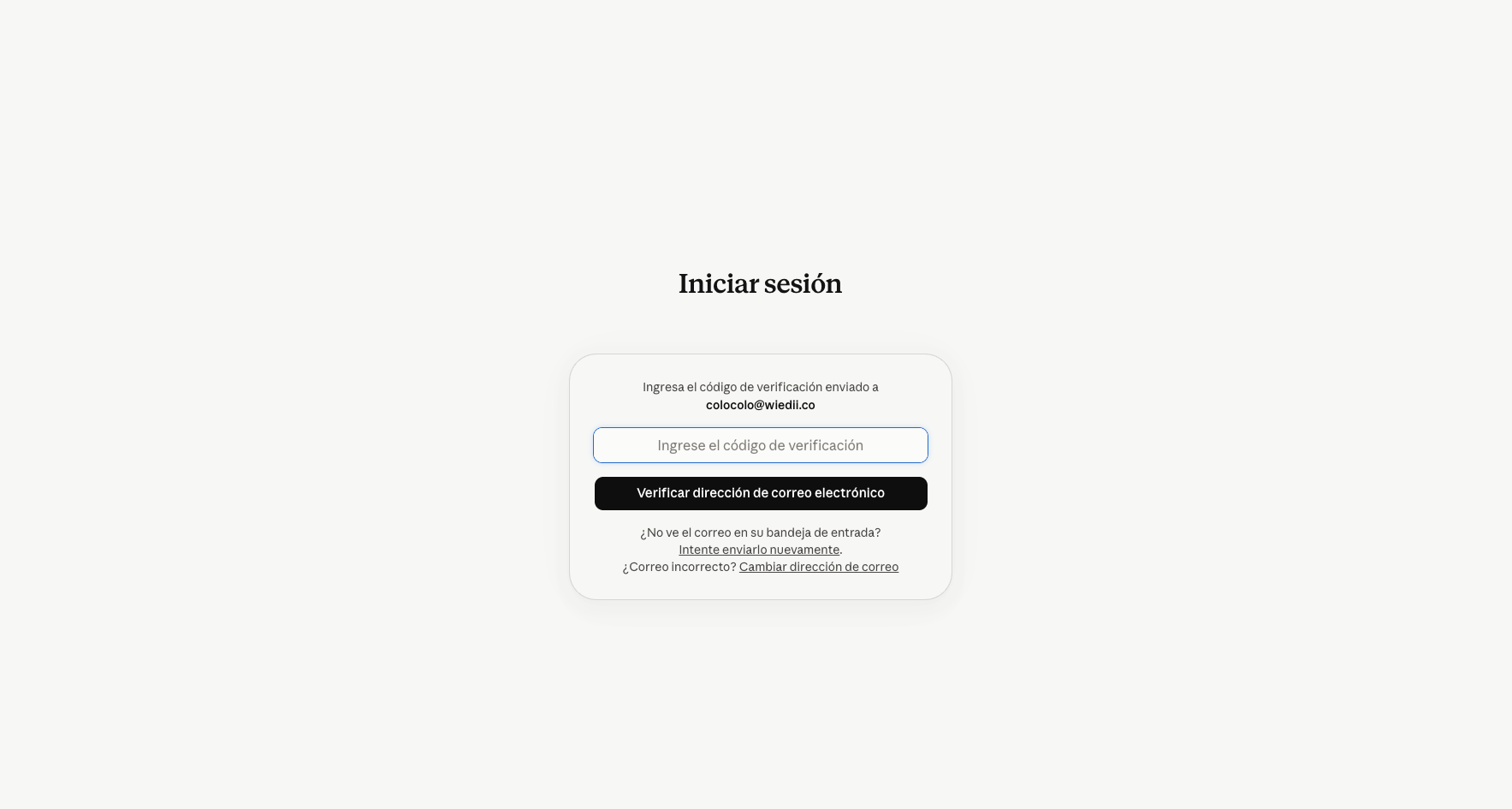
- Claude te enviará un código a tu correo. Ingresa ese código en la casilla y haz clic en Verificar dirección de correo electrónico.

Si prefieres no escribir el código, también puedes abrir el correo que te llega de Anthropic y hacer clic directamente en el botón Iniciar sesión en Claude.ai.
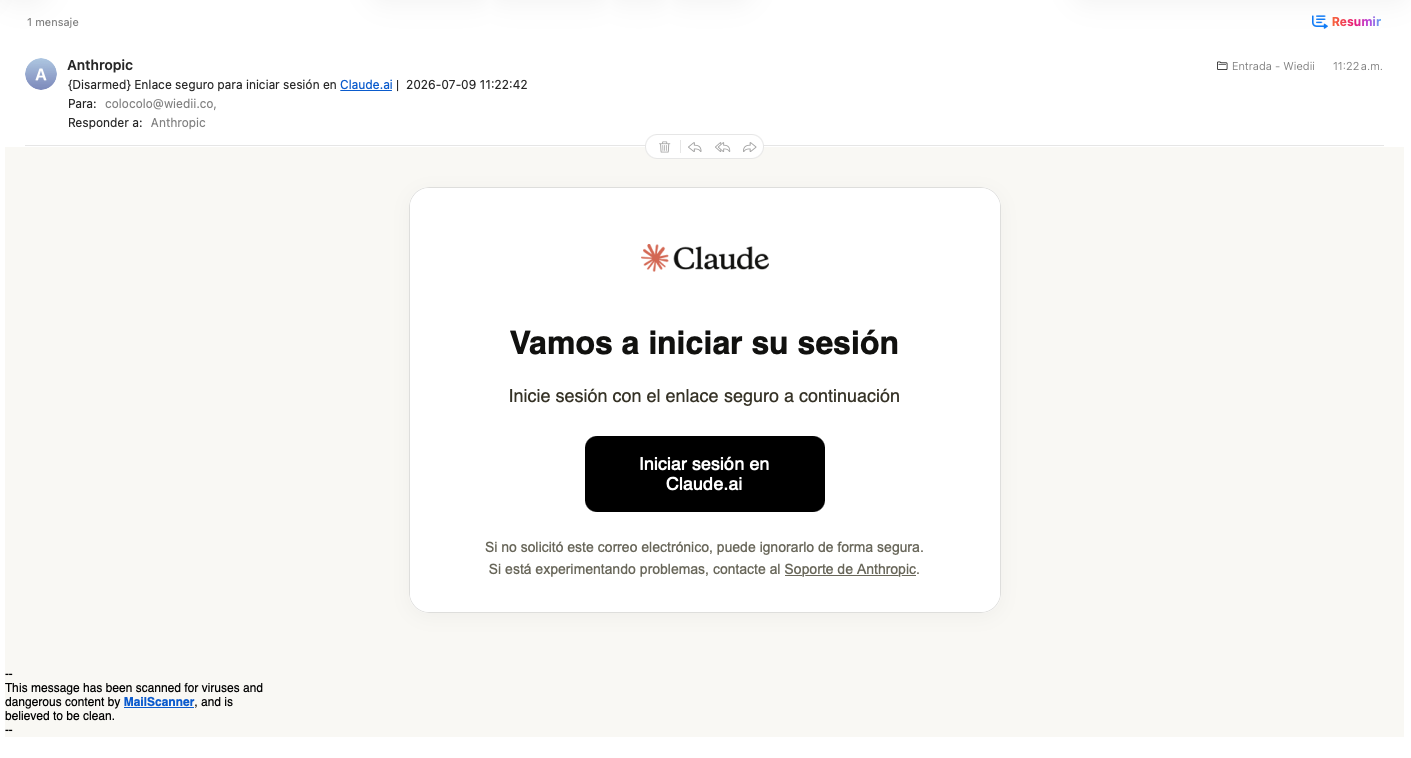
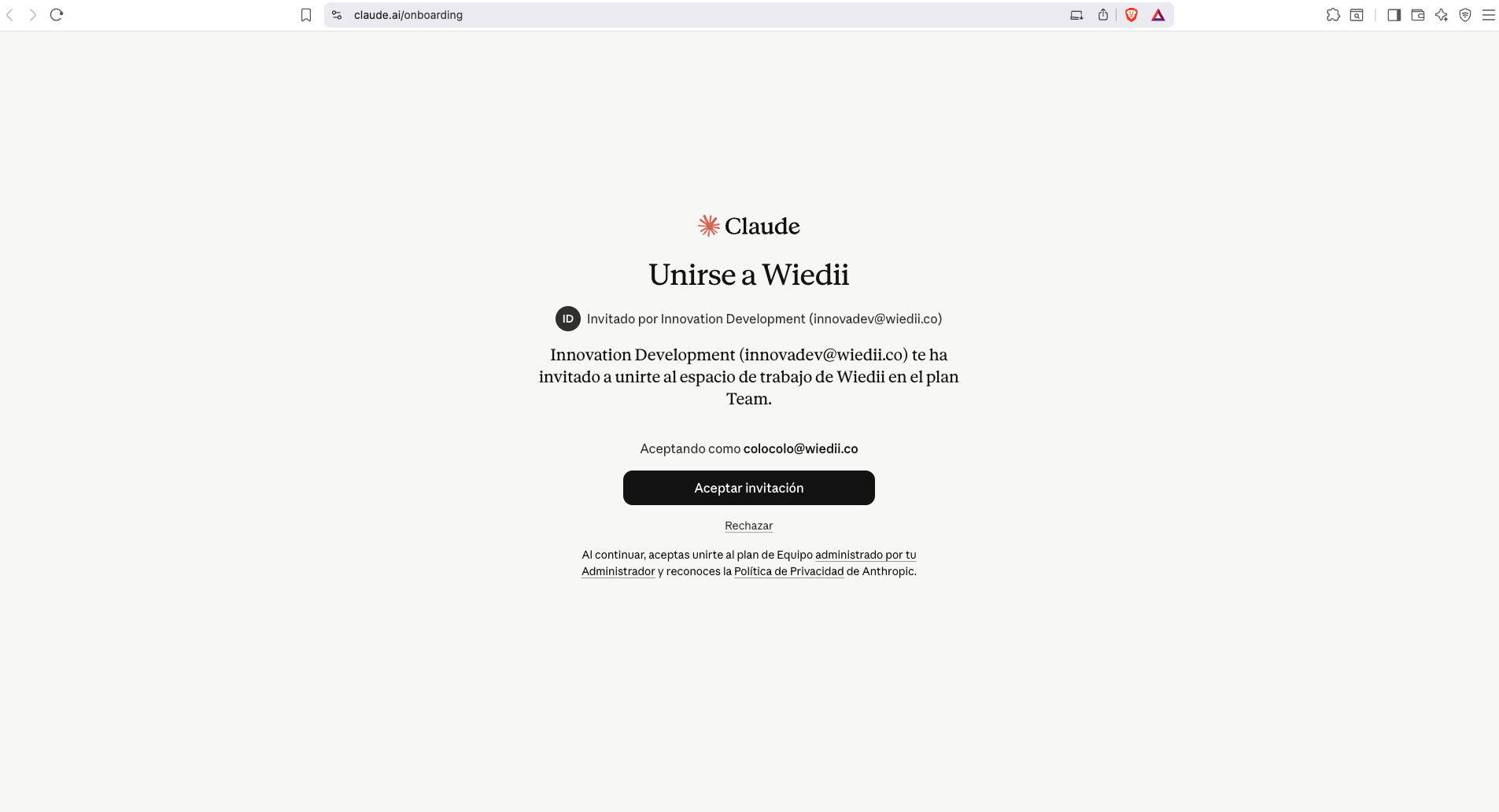
Paso 3: Aceptar la invitación al espacio de Wiedii
Como tu correo es de Wiedii, verás una pantalla para unirte al espacio de trabajo de la empresa (plan Team). Haz clic en Aceptar invitación.
Parte 2 — Configuración inicial (una sola vez)
Paso 4: Descargar la app para macOS
Verás una pantalla que resume lo que puedes hacer con Claude (Chat, Cowork, Código). Haz clic en Descargar para macOS.
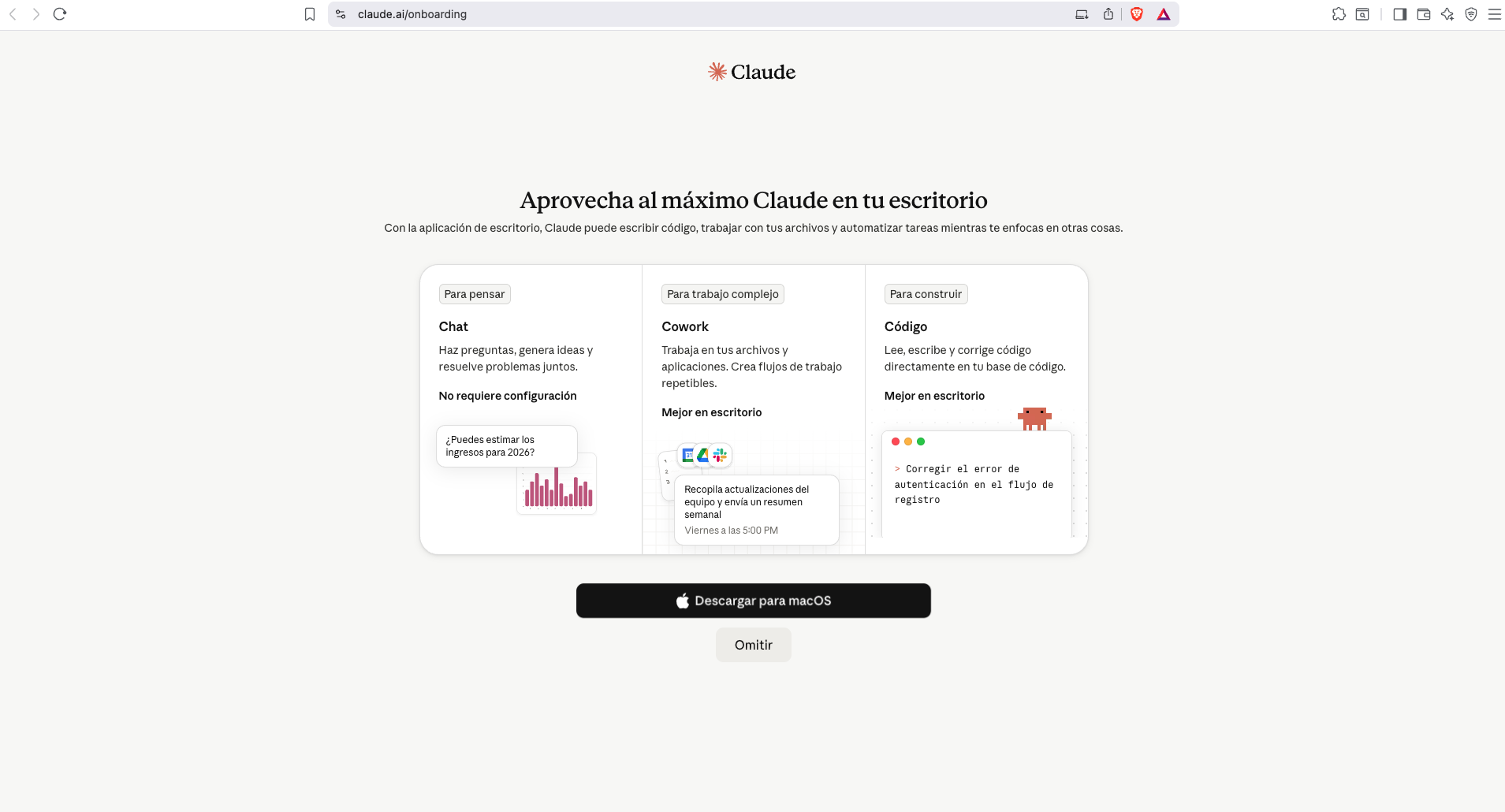
El archivo se descargará a tu carpeta Descargas. Puedes seguir con la configuración en el navegador mientras se descarga; lo abrirás más adelante en el Paso 8.
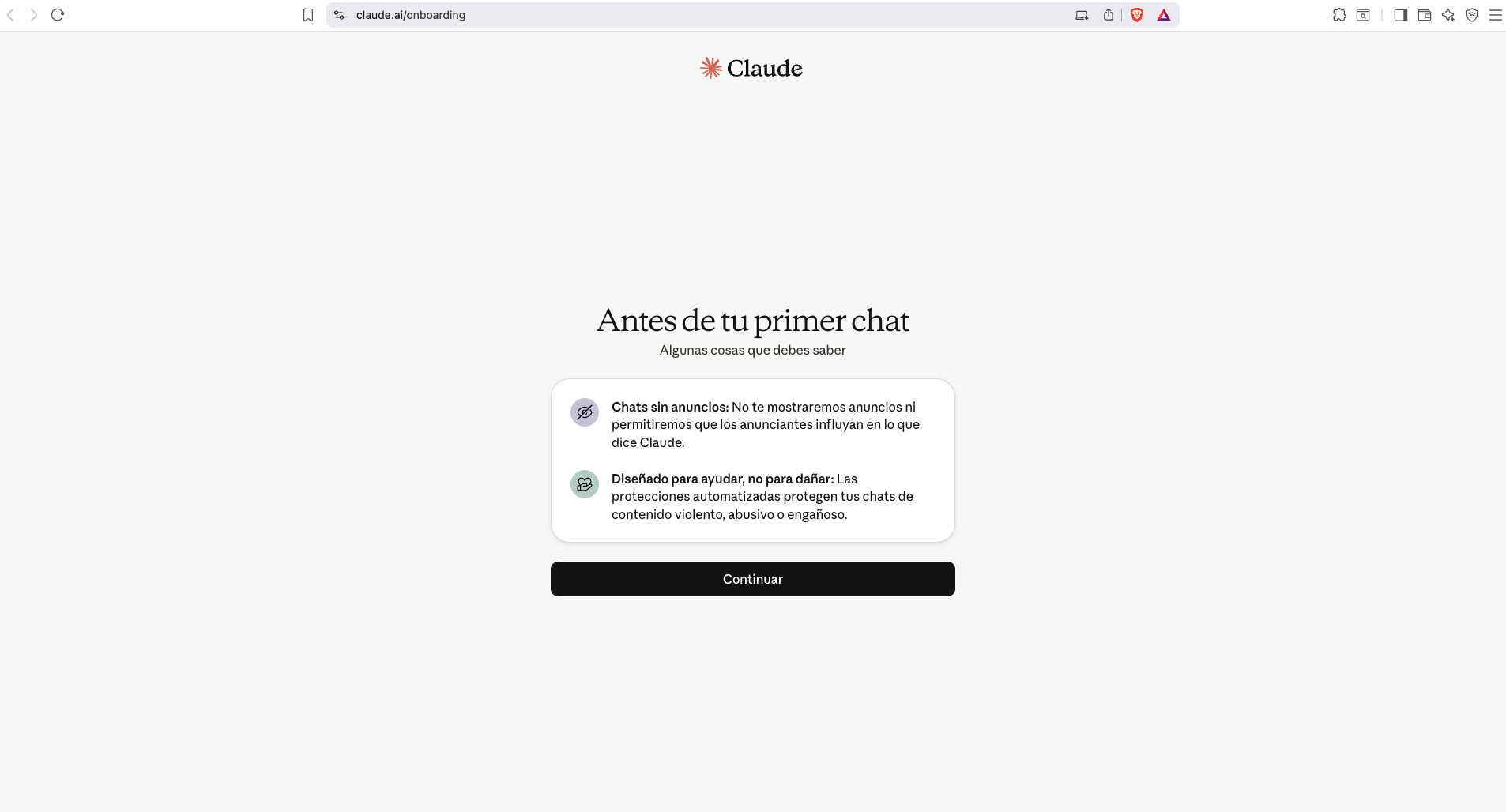
Paso 5: Aviso antes de tu primer chat
Te mostrará un par de puntos sobre cómo funciona Claude (sin anuncios, con protecciones automáticas). Haz clic en Continuar.
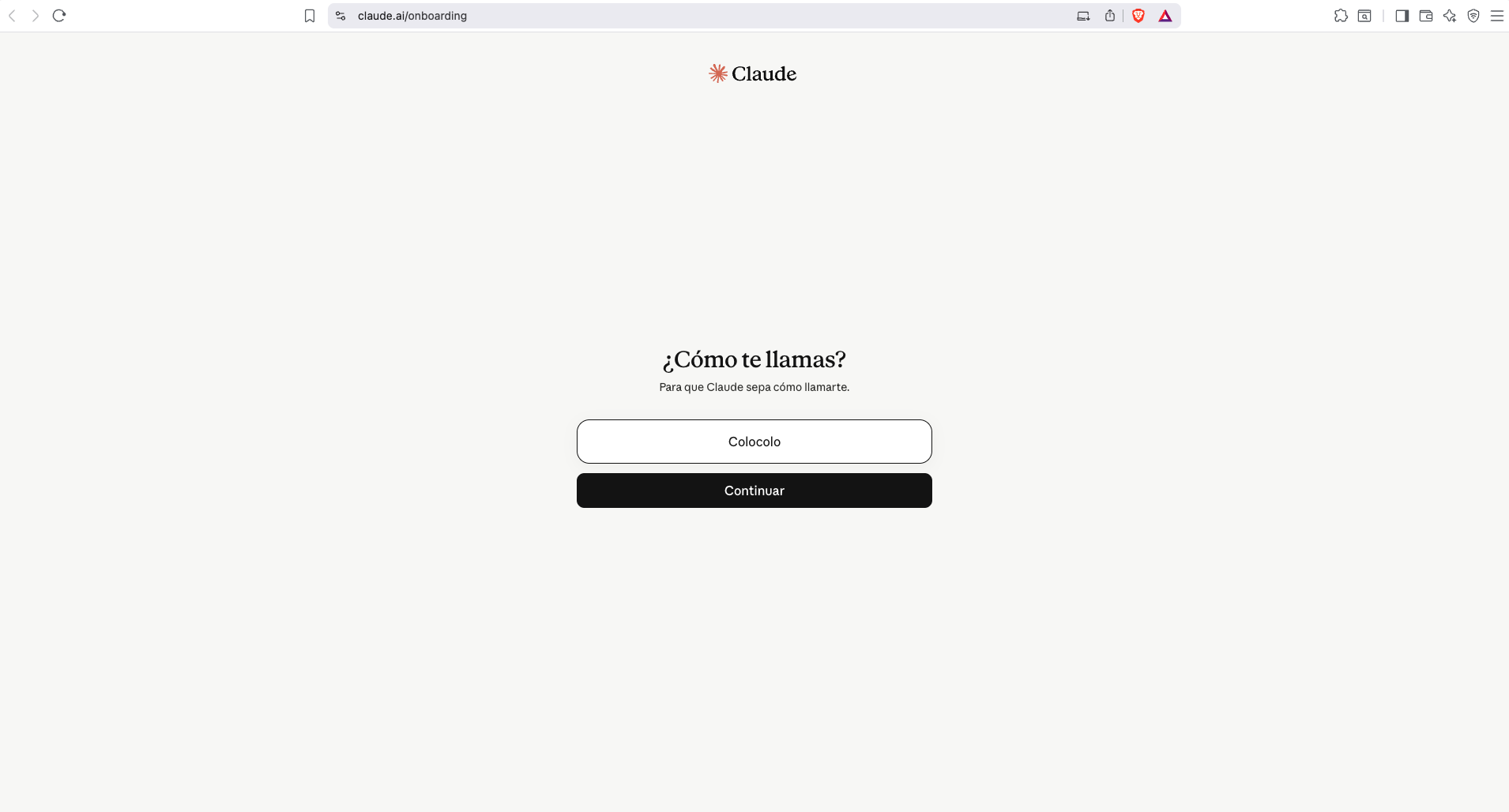
Paso 6: Tu nombre
Escribe cómo quieres que Claude te llame y haz clic en Continuar.
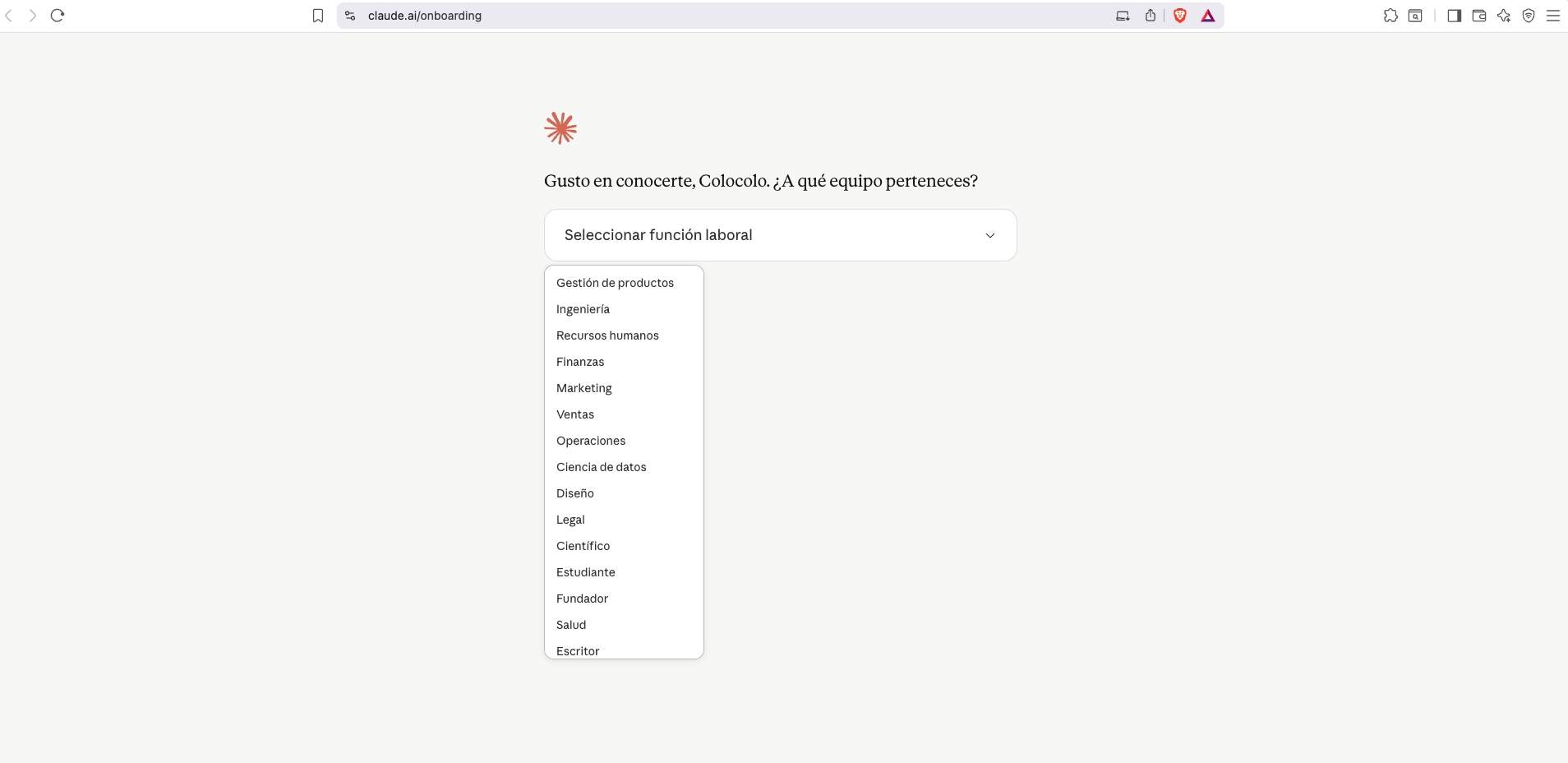
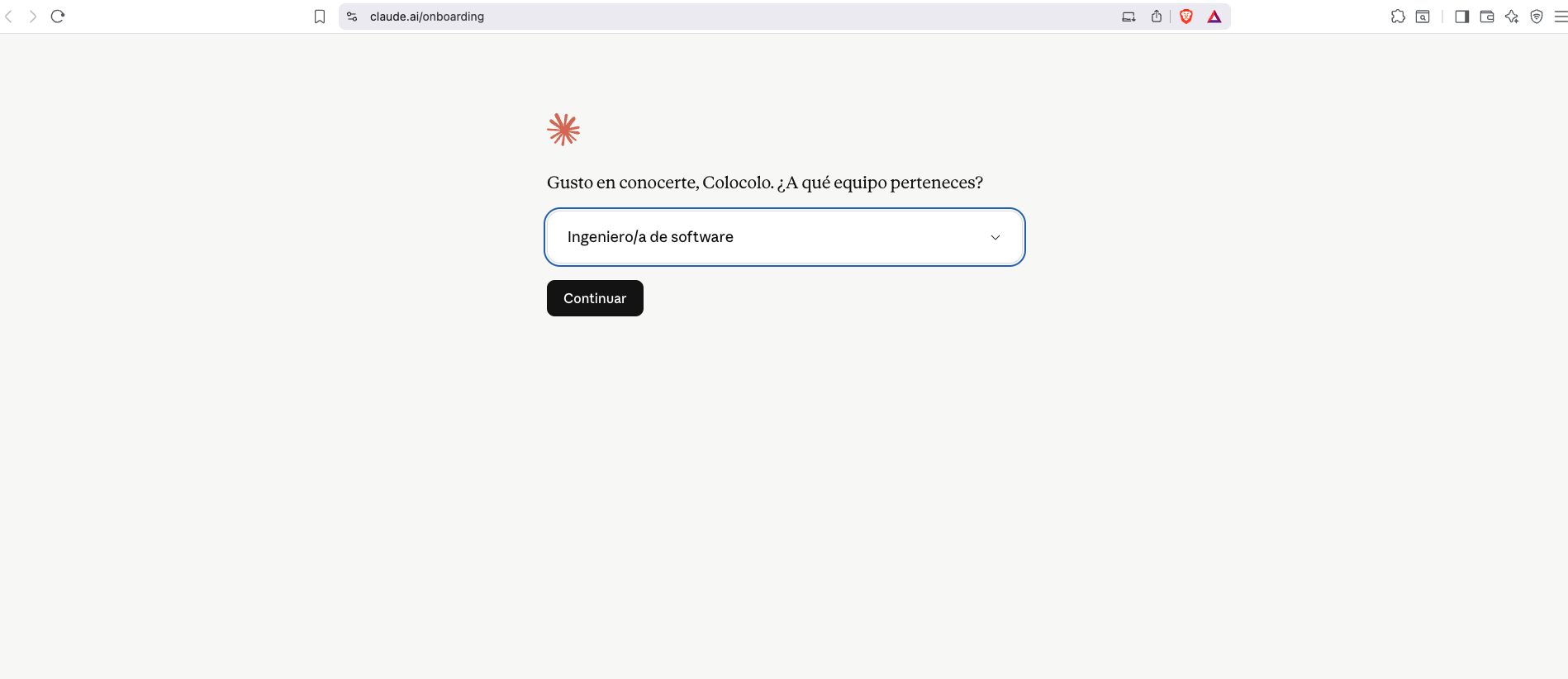
Paso 7: Tu equipo o función laboral
Selecciona la opción que más se parezca a tu rol en Wiedii (por ejemplo, Ingeniería, Diseño, Finanzas) y haz clic en Continuar.
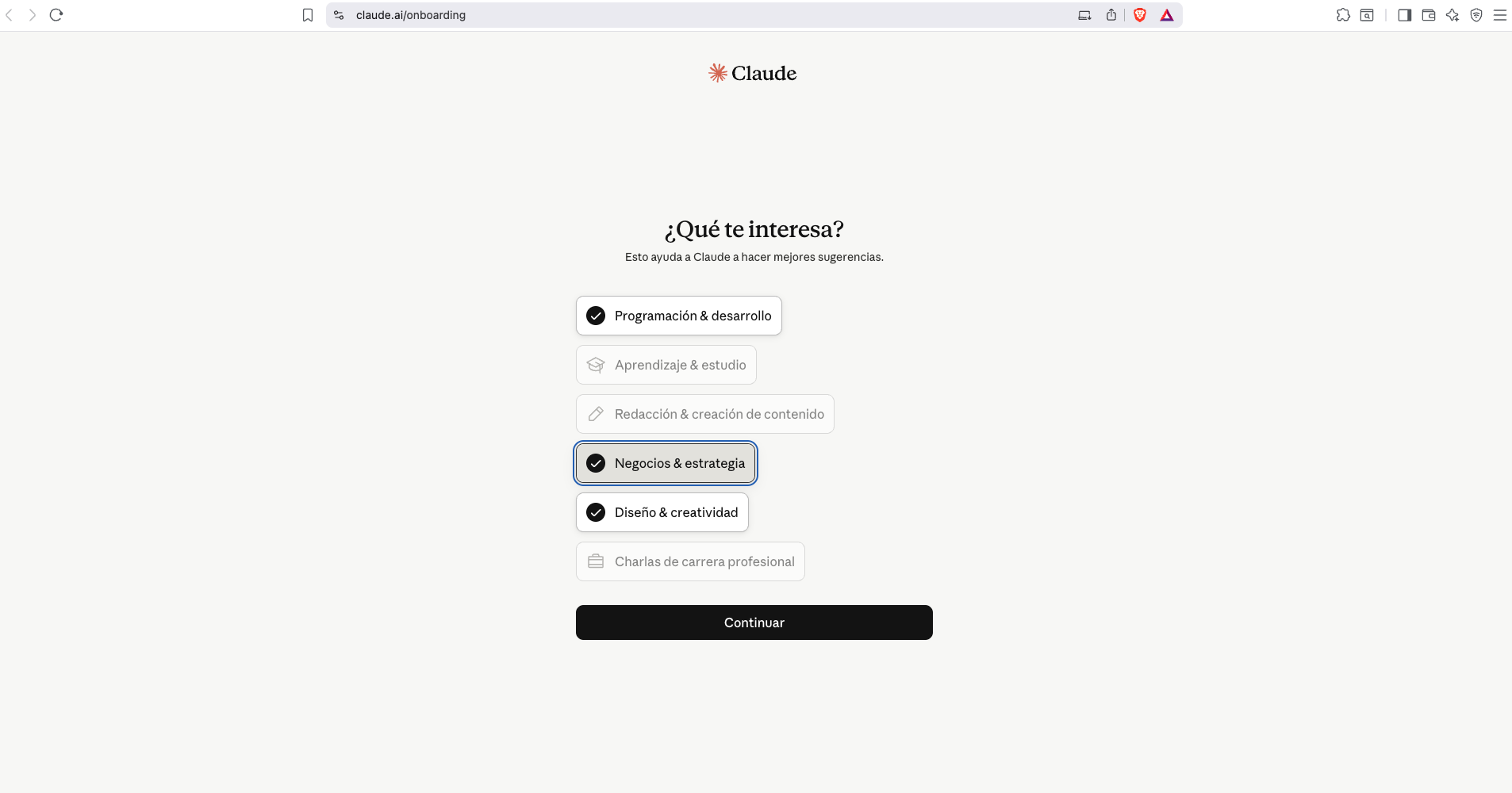
Paso 8: Tus intereses
Marca los temas que más te interesan (puedes elegir varios) y haz clic en Continuar.
Paso 9: Elige algo para probar (opcional)
Claude te sugiere algunas ideas iniciales. Puedes elegir una o hacer clic en Tengo mi propio tema para saltar este paso.
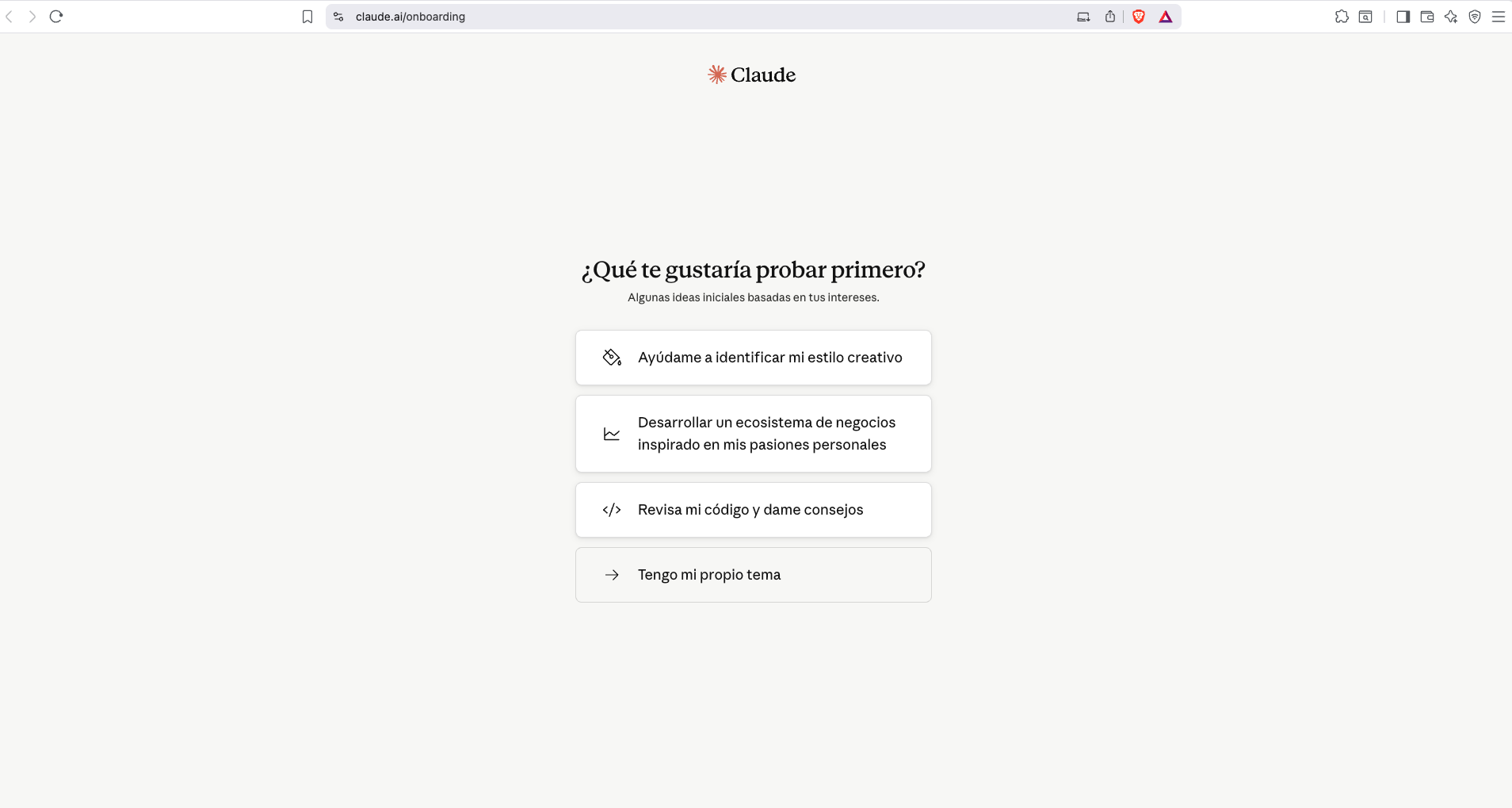
Al terminar, llegarás a la pantalla de bienvenida en el navegador. Ya puedes usar Claude desde ahí, pero para tener la app en tu Mac sigue con la Parte 3.
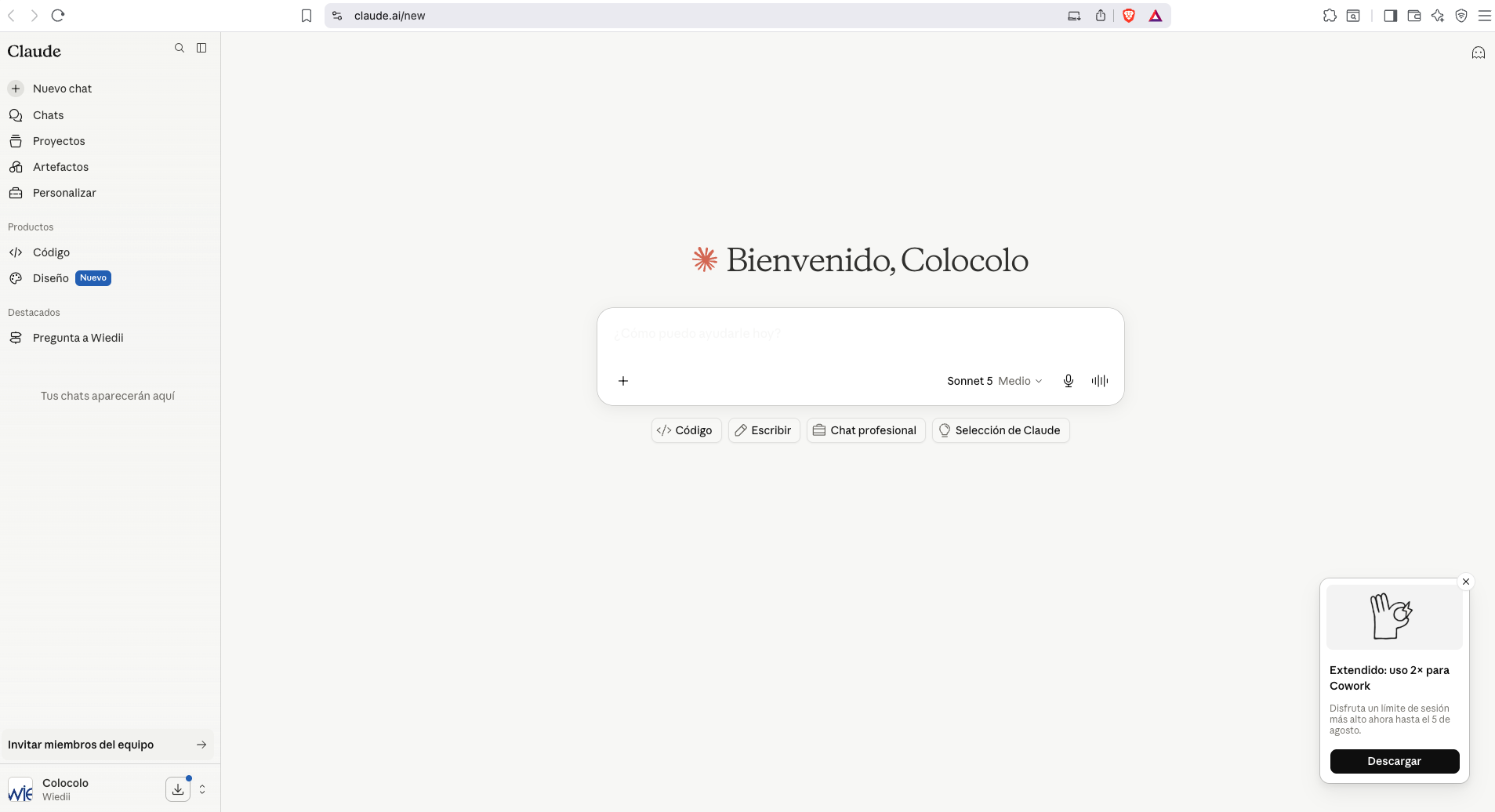
Parte 3 — Instalar y abrir la aplicación de escritorio
Paso 10: Instalar el archivo descargado
- Abre tu carpeta Descargas y busca el archivo
Claude.dmgque se descargó en el Paso 4. - Haz doble clic para abrirlo. Se abrirá una ventana con el ícono de Claude.
- Arrastra el ícono de Claude a la carpeta Aplicaciones que aparece en la misma ventana. Cuando termine de copiarse, cierra la ventana.
Si macOS muestra una advertencia de seguridad al abrir el archivo, haz clic en Abrir. Si llega a bloquear la app, ve a Preferencias del Sistema → Privacidad y Seguridad y haz clic en Abrir de todas formas.
Paso 11: Abrir Claude por primera vez
Abre la app desde tu carpeta Aplicaciones (o búscala con Spotlight: Cmd + Espacio, escribe "Claude"). Verás esta pantalla de bienvenida. Haz clic en Comenzar.
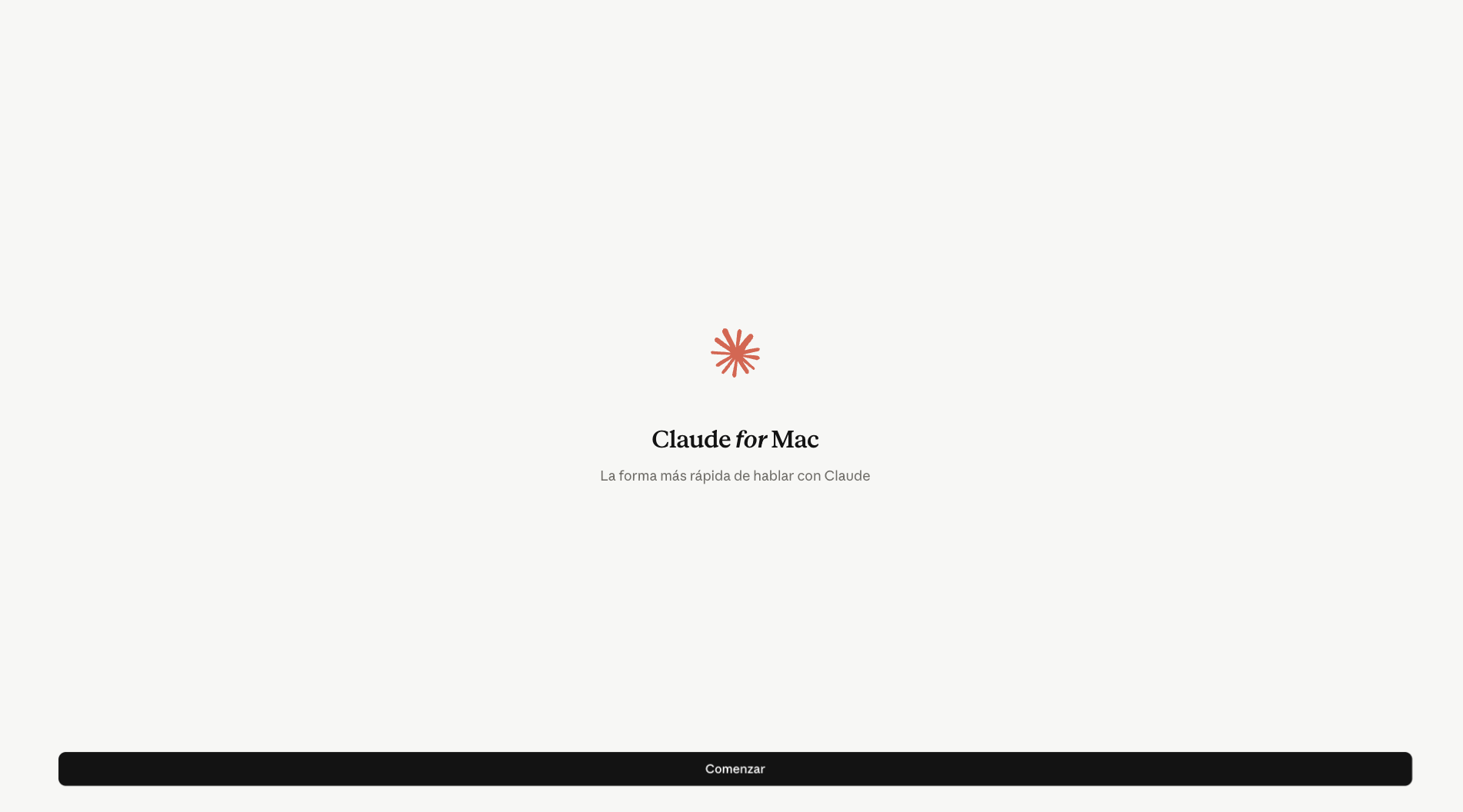
Paso 12: Iniciar sesión dentro de la app
Ingresa tu mismo correo de Wiedii y haz clic en Continuar con correo electrónico.
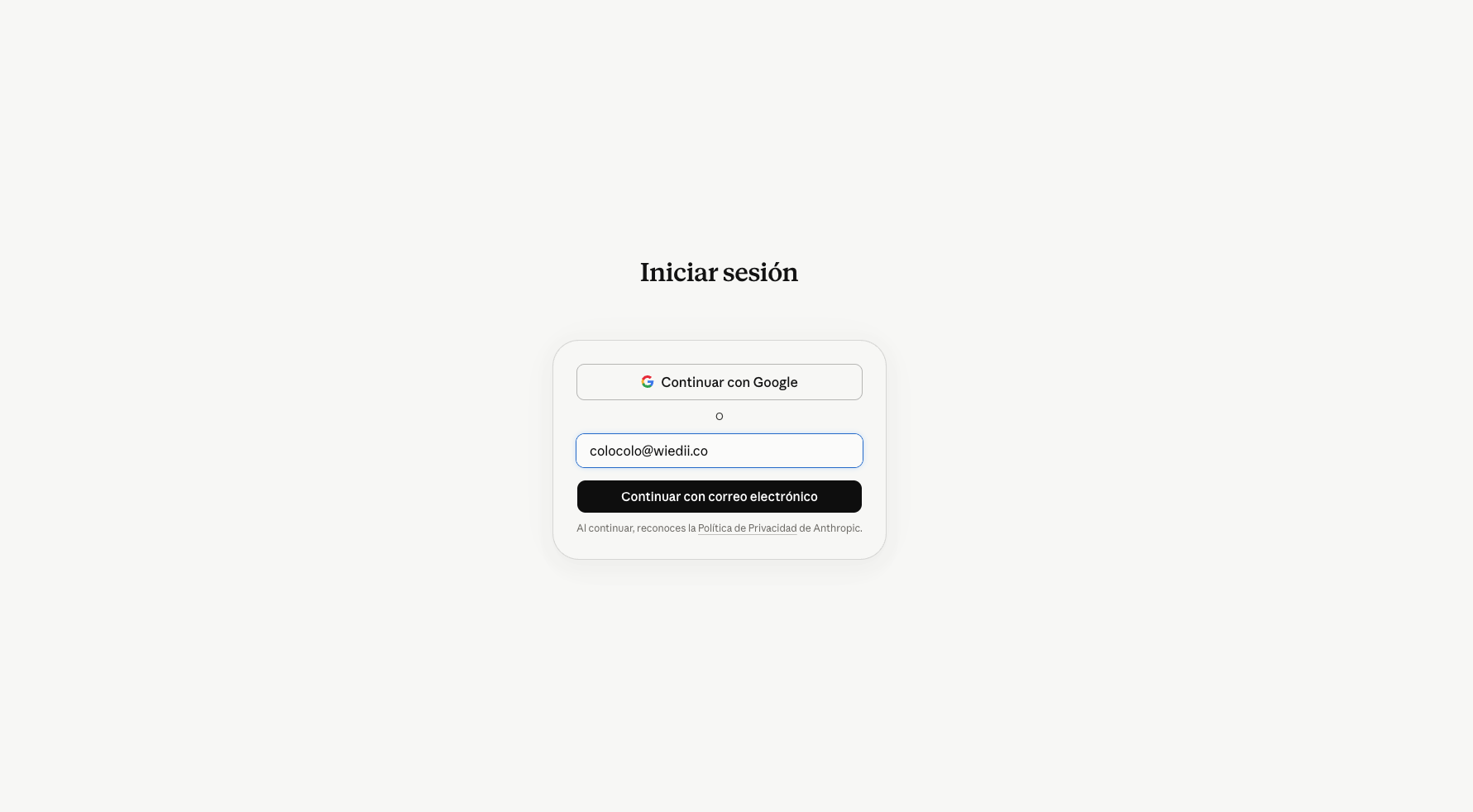
Paso 13: Verificar tu correo otra vez
Igual que antes, ingresa el código que te llega por correo, o revisa tu bandeja y haz clic en el enlace del mensaje de Anthropic.
Paso 14: Confirmar la apertura de la app
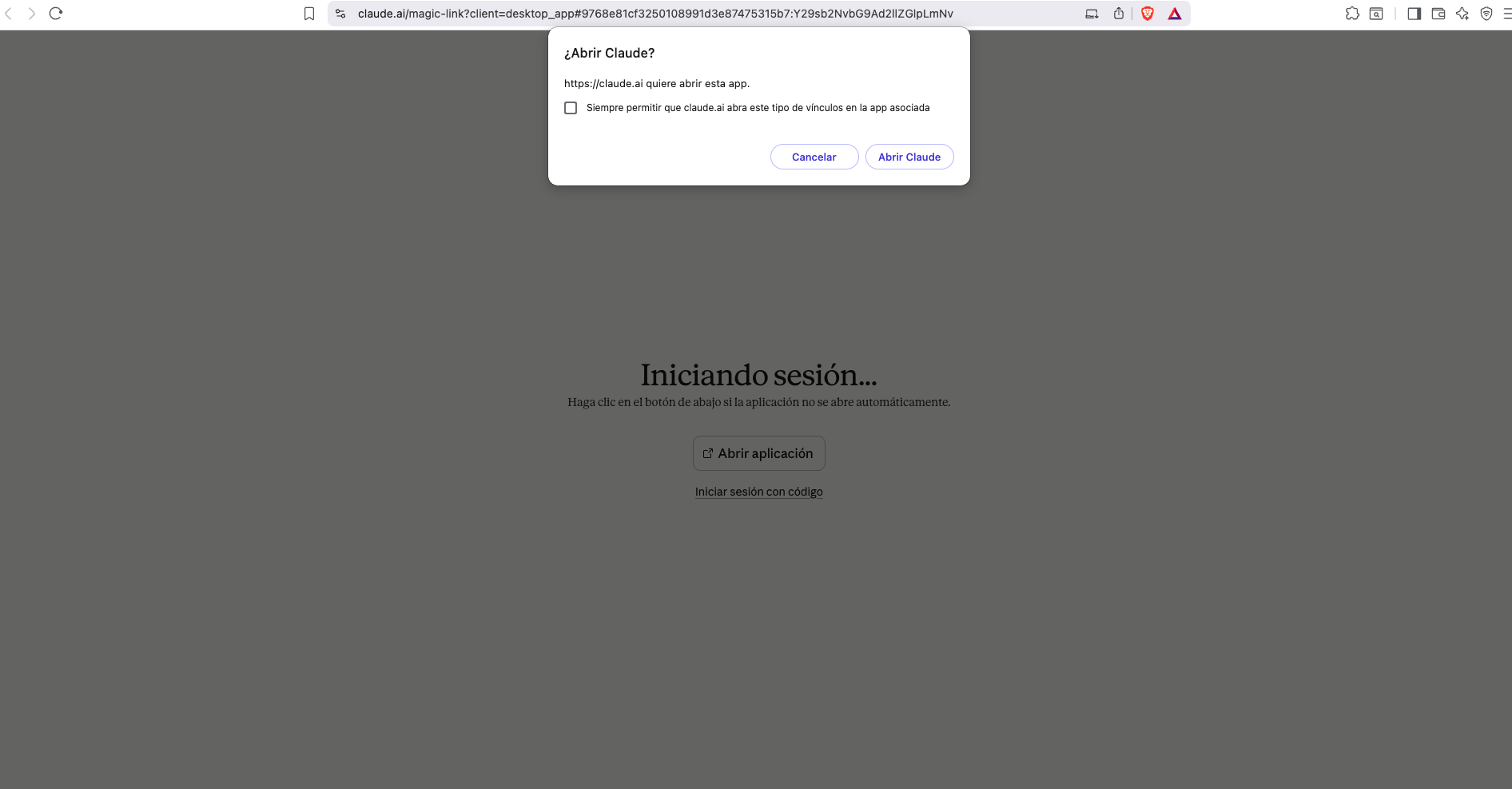
Al hacer clic en el enlace del correo, tu navegador te preguntará si quieres abrir Claude. Haz clic en Abrir Claude.
Paso 15: ¡Listo!
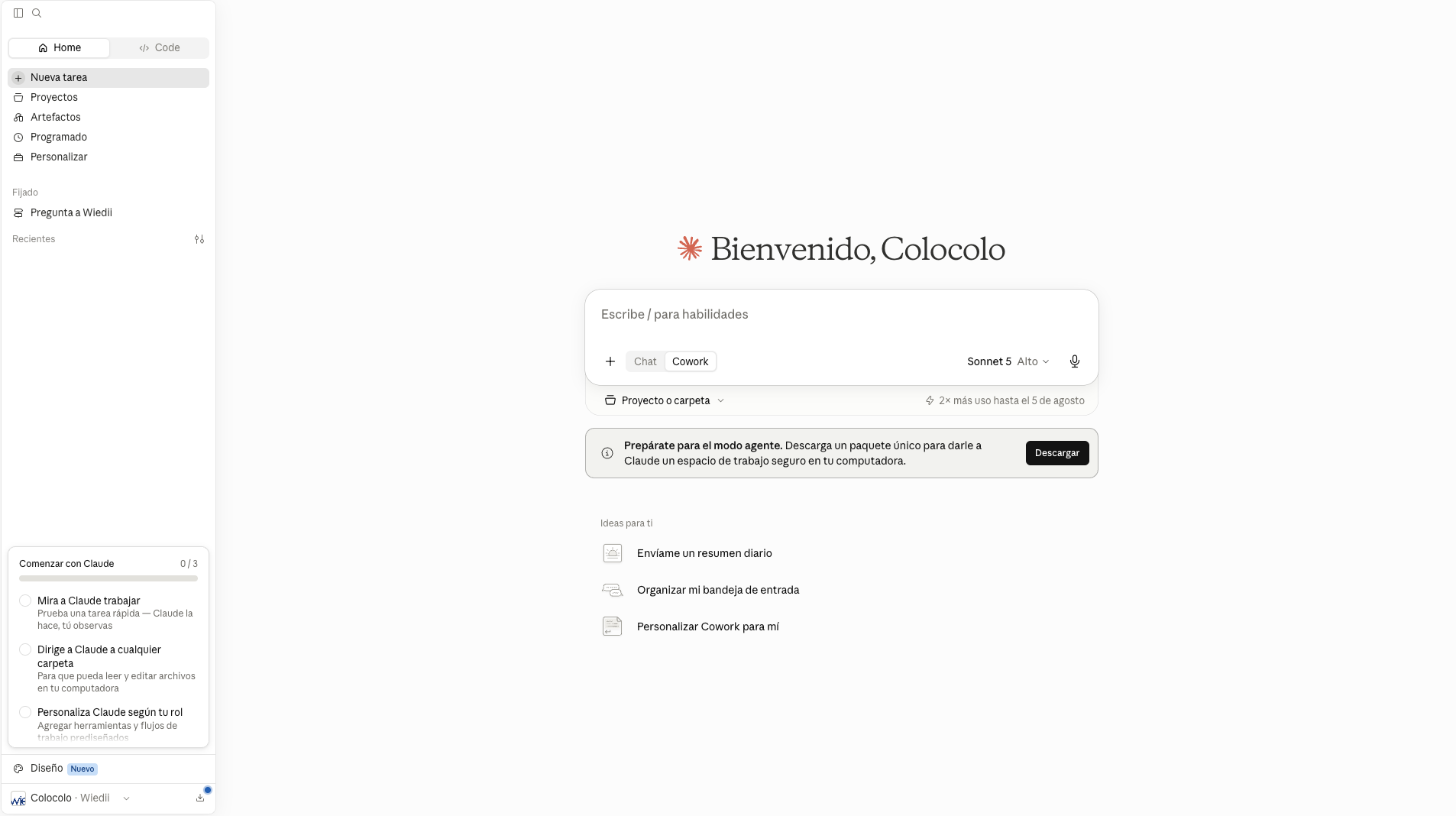
La aplicación abrirá con tu sesión iniciada, mostrando tu nombre y el espacio de trabajo de Wiedii en la parte inferior. Ya puedes usar la app — recuerda trabajar desde Cowork, no desde "Chat" (ver ).
Glosario rápido
- Aplicación (app): programa que instalas y usas en tu computadora, como Word o Chrome.
- Correo corporativo: tu correo
@wiedii.co, con el que se te reconoce como parte del espacio de trabajo de Wiedii. Sigue el patrónequipo-asignado@wiedii.co(no tu nombre personal). - Código/enlace de verificación: forma en que Claude confirma que el correo es tuyo; llega por correo electrónico.
- Espacio de trabajo (Team): la cuenta compartida de Wiedii en Claude, donde tu invitación ya viene incluida.
- Spotlight: el buscador rápido de macOS, se abre con
Cmd + Espacio.
¿Problemas al instalar?
Si algo no funciona como se describe aquí (por ejemplo, no te llega el código o la invitación), comparte una captura de pantalla del error con el equipo de Desarrollo de Wiedii.
Fuente oficial: Centro de ayuda de Claude — Install Claude Desktop